Search Consoleの生成AIパフォーマンスレポートを開いてみたものの、「思ったような絞り込みができない」と感じた。そのまま検索して、この記事にたどり着いた方が多いのではないかと思います。
探しても見つからないのは、たいてい「検索クエリ」です。いつもの検索パフォーマンスレポートでは当たり前のように使っているディメンションが、こちらには見当たりません。設定をどこか間違えたのだろうかと、画面を行ったり来たりすることになります。
結論から言うと、それは設定の問題ではありません。このレポートは、そもそも検索クエリでの絞り込みができない仕様です。 この記事は、その制約を前提に、いま手元にあるレポートを実務でどう使うかを組み立て直すために書きました。専門用語は出てきたその場で言い換えます。図解と会話をはさみながら、最後は月次の記録の型まで持っていきます。
こんなふうに調べていませんか
- 生成AIパフォーマンスレポートを開いたが、検索クエリの絞り込みが見つからない
- 「GSC 生成AI レポート 絞り込み」で検索して、使い方を探している
- AI検索での見え方を月次で報告したいが、何を並べればいいか決まっていない
この記事を読み終えたときに手に入るもの
- 絞り込めるものと絞り込めないものを、人に説明できるようになります
- クエリが見られない制約を、検索パフォーマンスレポートで補う手順が分かります
- 絞り込んだ結果を記録し、次の打ち手につなげる型が作れます
結論30秒でわかる、この記事の結論
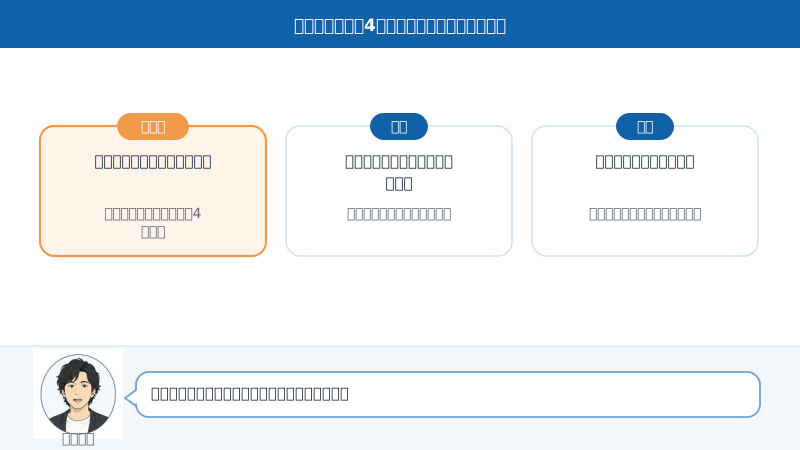
- 絞り込みに使えるのは、ページ・国・日付・デバイスの4つです。検索クエリ単位では絞り込めません。
- 足りない部分は、ページを起点に検索パフォーマンスレポートと突き合わせて補います。
- 絞り込みは目的ではありません。記録して、どのページから直すかを決めるところまでが1組です。
この記事では、あるBtoB企業のマーケティング部の2人と、専門家の会話をはさみながら進めます。ご自身に近い立場の方の質問から読んでいただいて構いません。
- 若葉さん(Web担当2年目)— 「そもそも、それって何ですか?」を聞く役
- 高梨課長(マーケ課長)— 「誰が、どれくらいの手間でやるんですか?」を聞く役
- 鈴木さん(AIO/SEOの専門家・本誌監修)— 答える役
01そもそもGSCの生成AIパフォーマンスレポートって、AI検索対策の何が分かるレポートですか?
 若葉さん
若葉さんいつもの検索パフォーマンスレポートと、生成AIパフォーマンスレポート。似た名前で並んでいますが、何が違うんでしょうか。
 鈴木さん
鈴木さん見ている舞台が違うんですよ。片方は検索結果のページ、もう片方は生成AI機能の中での表示です。
若葉さん舞台、ですか。
鈴木さんはい。同じサイトの話なのに、どこで表示されたかが違う。だから、使えるディメンションも同じではないんです。
生成AIパフォーマンスレポートは、生成AI機能の中で自社のページがどう表示されたかを見るためのレポートです。いつもの検索パフォーマンスレポートとは、扱っている場面が違います。
そして、扱う場面が違うと、絞り込みに使える切り口も変わります。検索パフォーマンスレポートで使えていたものが、こちらでもそのまま使えるとは限りません。ここを知らないまま開くと、「使いにくいレポートだ」という印象だけが残ってしまいます。
AI検索対策として最初にやることは、機能を使いこなすことではありません。このレポートで何が分かり、何が分からないのかの境界線を引くことです。境界線が引けていれば、無いものを探して時間を使うことがなくなります。
この章のまとめ
生成AIパフォーマンスレポートは、生成AI機能での表示を見るためのものです。検索パフォーマンスレポートとは使える切り口が違います。
02GSCの生成AIレポートで絞り込みに使えるのは、AI検索最適化のどの切り口ですか?
絞り込みに使えるディメンションは、ページ・国・日付・デバイスの4つに限られます(出典: Search Consoleヘルプ)。この4つが、このレポートで使える切り口のすべてです。
なお、既存の検索パフォーマンスレポートには「検索タイプ」というディメンションもあります。ただし、生成AIパフォーマンスレポート自体のヘルプページには、検索タイプの絞り込みについての言及が確認できませんでした。ここは、確認できた範囲を超えて断定しないでおきます。
 高梨課長
高梨課長4つだけと言われると、少なく感じますね。
鈴木さん少ないのは確かです。ただ、組み合わせれば実務で使える見方はいくつか作れます。まずは「これで全部だ」と決めてしまうほうが、手が動きます。
AI検索最適化の計測では、道具の多さより、限られた切り口を組み合わせて仮説を立てられるかのほうが効きます。この記事の後半では、その組み合わせ方を手順にしていきます。
この章のまとめ
使えるのはページ・国・日付・デバイスの4つ。まず「これで全部」と決めてしまうと、手が動くようになります。
03レポートの4つのディメンションは、AI検索の計測で具体的に何を分類しているんですか?
4つのディメンションが何を分類しているのかは、ヘルプにそれぞれ説明があります。要約すると次のとおりです(出典: 同ヘルプページ)。
| ディメンション | 公式の説明(要約) |
|---|---|
| ページ | リダイレクト後の最終URLで、生成AI機能に表示されたページを分類する |
| 国 | 検索が発生した国で分類する |
| 日付 | 日次・週次・月次のいずれかで分類する |
| デバイス | デスクトップ・タブレット・モバイルのいずれかで分類する |
見落としやすいのが、ページがリダイレクト後の最終URLで分類される点です。転送を設定しているサイトでは、記録が転送先のURLに寄ります。集計するときは、転送前のURLで探しても出てこないことがあります。
たとえると、受付の記録に近い形です。どの部屋が使われたか、どこから来た人か、いつのことか、何を持って来たか。そこまでは残っています。けれど「何と聞かれたか」だけは、この記録には書かれていません。
この章のまとめ
ページはリダイレクト後の最終URLで分類されます。日付は日次・週次・月次、デバイスはデスクトップ・タブレット・モバイルで分かれます。
04なぜ検索クエリでは絞り込みできないんですか?AI対策としてどこで補いますか?
生成AIパフォーマンスレポートのヘルプページには、検索クエリというディメンションへの言及がありません。 これが、通常の検索パフォーマンスレポートとのいちばん大きな違いです。
通常のレポートでは「クエリ」ディメンションを使い、どんな検索語句で表示・クリックされたかを直接確認できます。ところが生成AIパフォーマンスレポートには、これに相当する記述が確認できませんでした。
したがって、「どの質問文で生成AI機能に引用されたか」を、このレポート単体で特定することはできません。実務では、次の2つの経路で補います。
- ページ単位で絞り込み、そのページが通常検索でどのクエリに紐づいているかを確かめる — 生成AIパフォーマンスレポートでインプレッションの多いページを特定したうえで、検索パフォーマンスレポートで同じページをクエリ別に見ます
- 既存の検索パフォーマンスレポートのクエリデータと突き合わせる — 月次で回す全体の流れは、この記事の最後に挙げた関連記事で扱っています
この章のまとめ
クエリでの絞り込みはできません。ページを起点にして、検索パフォーマンスレポート側でクエリを見る形に切り替えます。
05ページから検索パフォーマンスレポートへ、AI検索対策の突き合わせはどう進めますか?
補い方を、手順の形にします。やることは3つです。
まず、生成AIパフォーマンスレポートをページ別に見て、インプレッションの多いページを特定します。次に、そのURLをそのまま検索パフォーマンスレポートの絞り込みに入れます。最後に、そのページに紐づくクエリと掲載順位を確認します。
この手順で分かるのは、あくまで通常検索でそのページがどんなクエリに紐づいているかです。生成AI機能で使われた質問文そのものではありません。ここは推測が入る部分なので、社内で共有するときも「推測である」と添えておくほうが安全です。
高梨課長推測が入るなら、報告に使いにくくないですか。
鈴木さんそこは正直に分けて書くのがいいと思います。「このページが生成AI機能に多く表示された」は事実、「たぶんこの質問だろう」は推測。混ぜなければ、判断材料としては十分に使えます。
高梨課長分けて書く、ですね。
鈴木さんはい。分けておけば、あとから確かめられる形で残ります。
この章のまとめ
ページを特定し、同じURLで検索パフォーマンスレポートを絞り込み、クエリを見る。この流れでクエリの手がかりを補います。
06行数の上限や暫定値は、AIO計測のレポートでどう扱えばいいんですか?
もう1つ、知っておきたい前提があります。検索パフォーマンスレポートと共通のデータ上の制限が、生成AIパフォーマンスレポートにもそのまま当てはまります。 ヘルプにも、通常のデータ制限がこのレポートにも適用される旨が明記されています(出典: 同ヘルプページ)。
具体的には、行数の上限が1,000行であること、対象にできる期間に制限があることです。上限に達している状態で「これで全部だ」と考えると、集計を読み違えます。
さらに、直近の数日分は暫定値であり、グラフ上では点線で示されると案内されています(出典: 同ヘルプページ)。点線の区間は、あとから数字が動く可能性があります。
この章のまとめ
行数の上限は1,000行。直近の数日分は点線の暫定値です。月次の比較は、確定した期間だけで行います。
07ページ・国・デバイスの絞り込みは、AI検索最適化の実務でどう組み合わせますか?
4つのディメンションだけでも、組み合わせ方によって実務で使える見方はいくつか作れます。代表的な進め方が次の4つです。
この順で絞り込んでいきます
ページ別に、インプレッション数の多い順で並べ替える
全体の中でどのページが生成AI機能に多く表示されているかを、まず把握します
上位のページを検索パフォーマンスレポートでも開く
このレポート単体では分からないクエリと掲載順位を補います
国で絞り込み、海外からのアクセスが多い場合は地域差を見る
日本語のサイトでも、地域によって見え方が違う場合があります
デバイスで絞り込み、モバイルとデスクトップの傾向差を見る
一般論に頼らず、自社のデータで確かめます
4つめについて補足します。AI検索の利用はモバイルに偏る傾向があるという指摘もありますが、それが自社にも当てはまるかどうかは別の話です。一般論を前提にせず、自社のデータで確かめてください。 この記事の時点では、自社データでの検証は行っていません。
この章のまとめ
ページで当たりをつけ、クエリを補い、国とデバイスで偏りを見る。単一の切り口で結論を出さないのが要点です。
08絞り込みの結果として、LLMOの記録に何を残せばいいんですか?
絞り込みは目的ではなく手段です。記録して、優先順位づけに使ってはじめて意味を持ちます。
残す項目は、次の3つで足ります。
第一に、インプレッション数が多かったページと、その推移です。第二に、検索パフォーマンスレポート側で確認できたクエリと掲載順位です。第三に、国・デバイス別に見えた偏りの有無です。
この3つを月次で並べておくと、単月の変動と、続いている傾向とを区別しやすくなります。逆に、その月の画面を眺めるだけの運用では、上下したという印象しか残りません。
若葉さん記録って、どこまで細かく残せばいいんでしょうか。
鈴木さん増やしすぎると続かなくなります。3つだけ、と決めてしまうのがいいですよ。
若葉さん足りなくなったら、あとから足せばいいということですね。
鈴木さんそのとおりです。ただ、列を足すと過去の行が空欄になるので、足すときは「いつから足したか」を書き添えておいてください。
この章のまとめ
残すのは、ページと推移・クエリと掲載順位・国とデバイスの偏りの3つ。月次で並べると、単月の変動と傾向を区別できます。
09絞り込みの記録が積み上がったら、AI対策の優先順位はどうつけるんですか?
記録が積み上がると、どのページから手を入れるかの判断材料になります。ここまで来て、絞り込みがようやく仕事をします。
流れとしては、こうなります。月次で記録を並べる。単月の変動と、続いている傾向とを分ける。そのうえで、手を入れるページを決める。最後に、そのページの見出し構成や結論文を見直す。
見直しの中身は、この記事の範囲を超えます。ただ、どのページから着手するかを決められる状態になっていること自体が、レポートを開いた意味です。そこまで運べていないなら、絞り込みはまだ途中で止まっています。
この章のまとめ
記録が積み上がると、単月の変動と傾向を区別できます。そこから、手を入れるページを決めるところまでが一続きです。
10GSCの生成AIレポートの絞り込みで、AI検索対策としてやりがちな失敗は何ですか?
つまずき方は、おおむね3つに集約されます。
1つめ。レポートの中でクエリを探し続けてしまう。 見つからないのは不具合ではありません。確認できた範囲では、クエリのディメンションは提供されていません。検索パフォーマンスレポート側で見る運用に切り替えてください。
2つめ。直近の暫定値を、そのまま月次の傾向として扱ってしまう。 グラフ上で点線になっている区間は動きやすい部分です。確定した期間のデータで判断することをおすすめします。
3つめ。単一のディメンションだけで結論を出してしまう。 ページ・国・デバイスは、組み合わせてはじめて実務的な仮説になります。1つの切り口だけを見て決めないようにしてください。
この章のまとめ
失敗は「クエリを探し続ける」「暫定値をそのまま扱う」「単一の切り口で決める」の3つ。どれも前提を知っていれば避けられます。
11よくある質問
生成AIパフォーマンスレポートで、検索クエリを確認する方法はありますか?
確認できた範囲では、クエリのディメンションへの言及はありません。代わりに、ページ単位で絞り込んだうえで、検索パフォーマンスレポート側のクエリデータと突き合わせる方法をおすすめします。ただしこの方法で分かるのは通常検索でのクエリなので、生成AI機能で使われた質問文そのものではない点にご注意ください。
生成AIパフォーマンスレポートにも、行数の上限はありますか?
あります。検索パフォーマンスレポートと共通のデータ制限が、生成AIパフォーマンスレポートにも適用されると公式に明記されています。行数の上限は1,000行です。上限に達している状態で集計すると、全体を見ているつもりで一部だけを見ていることになります。
国やデバイスでの絞り込みは、通常の検索パフォーマンスレポートと同じ操作感ですか?
この記事で確認した範囲では、ディメンションを切り替えて絞り込むという基本的な考え方は共通しています。ただし、細かい操作画面の仕様については、確認できた範囲を超える記述は避けます。実際の画面でご確認ください。
検索タイプでの絞り込みはできますか?
生成AIパフォーマンスレポート自体のヘルプページには、検索タイプの絞り込みについての言及が確認できませんでした。検索タイプは検索パフォーマンスレポート側にあるディメンションです。こちらでも使えるものとして前提を組み立てないほうが安全です。
ページ単位の絞り込みだけでも、意味はありますか?
あります。インプレッション数の多いページを特定できるだけでも、検索パフォーマンスレポートと突き合わせるときの優先順位づけに使えます。すべてのページを見ようとすると続かないので、まずは上位のページから手をつける形をおすすめします。
12まとめ|今日やる3つのこと
GSCの生成AIパフォーマンスレポートで絞り込めるのは、ページ・国・日付・デバイスの4つに限られ、検索クエリでの絞り込みはできません。
この制約を前提に、ページ単位で絞り込んだ結果を検索パフォーマンスレポートのクエリデータと突き合わせる。これが実務での基本の進め方になります。そして、絞り込んだ結果は記録に残し、手を入れるページを決めるところまで運びます。
今日この順でやります
ページ別に並べ替える
生成AI機能に多く表示されているページを、インプレッション数の多い順に見ます
上位のページを検索パフォーマンスレポートでも開く
同じURLで絞り込み、クエリと掲載順位を確認します
記録の欄を作る
ページと推移、クエリと掲載順位、国とデバイスの偏り。この3つを月次で並べる欄を用意します
まずは自社のレポートを開いて、インプレッション数の多いページを1つ特定するところから始めてみてください。
AI検索では、こう聞かれています
GSCの生成AIパフォーマンスレポートで、検索クエリは見られますか?
「なぜ検索クエリでは絞り込みできないんですか?…」の章で、制約と補い方を説明しています
生成AIパフォーマンスレポートでは、何で絞り込めるんですか?
「GSCの生成AIレポートで絞り込みに使えるのは、AI検索最適化のどの切り口ですか?」の章に一覧があります
絞り込んだ結果を、次に何へつなげればいいですか?
「絞り込みの記録が積み上がったら、AI対策の優先順位はどうつけるんですか?」の章で扱っています
行数の上限や暫定値はどう扱えばいいですか?
「行数の上限や暫定値は、AIO計測のレポートでどう扱えばいいんですか?」の章にまとめています
次に読むなら、この記事です