ChatGPT経由のアクセスを、GA4でどう追えばいいのか。計測を担当する方から、いちばんよく寄せられる質問です。
以前は、参照元のドメインを自分で並べて、込み入った正規表現を書く必要がありました。いまは事情が変わっています。GA4には、AIアシスタント経由の流入を判別するチャネルが標準で入っているからです。
この記事は、GA4の管理画面は開いたことがあるけれど、AI経由の流入をどこで見ればいいのか分からない方に向けて書きました。専門用語は出てきたその場で言い換えます。図解と会話をはさみながら、最後は「今日この順で開く」ところまで持っていきます。
こんなふうに調べていませんか
- 「GA4 ChatGPT 流入 計測」で検索して、設定のやり方を探している
- ChatGPT経由のアクセスが増えていると言われたが、社内で数字を出せない
- AI検索最適化の効果を、GA4のどこで見ればいいのか分からない
この記事を読み終えたときに手に入るもの
- 追加設定なしでChatGPT経由の流入を確認する場所が分かります
- サービス別に分けるカスタムチャネルグループを、自分で作れるようになります
- 「AI Assistants」に含まれない範囲を、社内に説明できるようになります
結論30秒でわかる、この記事の結論
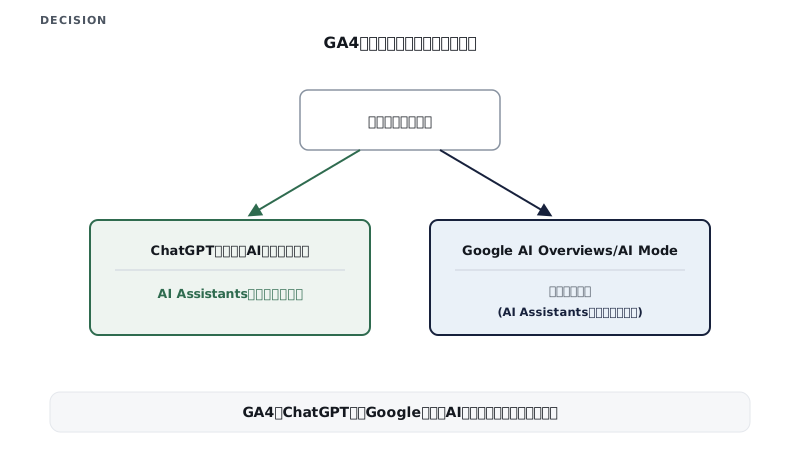
- GA4は、ChatGPTなどのAIアシスタント経由の流入を判別する「AI Assistants」というデフォルトチャネルを標準搭載しています。
- 追加のタグ設定は要りません。「集客」>「トラフィック獲得」レポートで、そのまま確認できます。
- ただしGoogle AI OverviewsとAI Modeは、このチャネルに含まれません。「AI検索全体の流入」と読み替えないでください。
この記事では、あるマーケティング部の2人と、専門家の会話をはさみながら進めます。ご自身に近い立場の人の質問から読んでいただいて構いません。
- 若葉さん(Web担当2年目)— 「そもそも、それって何ですか?」を聞く役
- 高梨課長(マーケ課長)— 「誰が、どこまでやるんですか?」を聞く役
- 鈴木さん(AIO/SEOの専門家・本誌監修)— 答える役
01AI検索からの流入は、GA4でChatGPT経由だけ計測できるんですか?
 若葉さん
若葉さんChatGPT経由のアクセスって、GA4で見られるんでしょうか。前に調べたときは、参照元を正規表現で書き出すという話が出てきて、そこで止まってしまって…。
 鈴木さん
鈴木さんその手間は、いまは要らなくなっています。GA4にはAIアシスタント経由をまとめて判別するチャネルが最初から入っているんですよ。
結論から書きます。GA4は、ChatGPTなどのAIアシスタント経由の流入を判別する「AI Assistants」というデフォルトチャネルを標準搭載しています。 追加設定をしなくても、レポートに出てきます。
「デフォルトチャネル」というのは、GA4が最初から用意している流入元の分類箱のことです。オーガニック検索・有料検索・参照(Referrals)などと同じ並びに、AIアシスタント用の箱が加わったと考えると分かりやすくなります。
この章のまとめ
ChatGPT経由の流入は、GA4の標準チャネルで判別されます。作業の中心は、設定ではなく確認です。
02GA4の「AI Assistants」は、AI検索のどこまでを含むんですか?
GA4の「AI Assistants」チャネルとは、ChatGPTなどのAIサービス経由の流入を自動で判別するデフォルトチャネルです。
公式ヘルプは、このチャネルについて、ChatGPT・Gemini・Deepseek・Copilot・Grokなどから到達したユーザーが分類される、と説明しています。ChatGPTだけの箱ではありません。複数のAIアシスタントからの流入を、ひとまとめに分類する仕組みです。
ここで先に注意しておきたいことがあります。公式ヘルプは、Google AI OverviewsとAI Modeは除外されると明記しています。
つまりGA4は、外部のAIサービスとGoogle自身のAI検索機能を、別の枠として扱っています。AI OverviewsやAI Mode経由の流入は、この箱には入らず、通常のオーガニック検索などの区分で計測されます。
この章のまとめ
「AI Assistants」は複数サービスをまとめた箱です。ただしGoogle自身のAI機能は、この箱には入りません。
03GA4はAI検索からの流入を、どうやって見分けているんですか?
若葉さんあの、そもそもなんですが…GA4はどうやって「これはChatGPTから来た人だ」と分かるんでしょうか。こちらが何か教えているわけではないですよね?
鈴木さんいい質問です。ここは受付の見分け方にたとえると、すっと入りますよ。
公式ヘルプの「Default channel definitions」の説明によると、判定の条件は2パターンあります。
ひとつは、セッションのmedium(メディア)が「ai-assistant」と完全に一致する場合です。mediumというのは、その訪問がどんな種類の経路で来たかを表す値のことです。
もうひとつは、リファラー(参照元)がAIアシスタントの一覧に合致し、mediumが「ai-assistant」、campaignが「(ai-assistant)」に設定される場合です。ChatGPTのリンク経由で訪れたユーザーは、この条件に当てはまればGA4側で自動的に分類されます。
大事なのは、担当者が個別にドメインを登録する必要はないという点です。判定はGA4側で行われます。だからこそ、どこまでが判定の対象なのかを知っておく価値があります。
この章のまとめ
判定はmediumとリファラーの組み合わせで自動的に行われます。こちらでドメインを並べる作業はありません。
04AI検索なのにAI Assistantsに入らない流入が、GA4にはあるんですか?
あります。前の章で触れたGoogle AI OverviewsとAI Modeです。この2つは公式ヘルプで除外が明記されており、別の区分で計測されます。
この違いは、報告のしかたに直結します。「AI Assistants」の数字だけを見て話を進めると、言えないことまで言ってしまいます。
言えるのは、ChatGPTなど外部のAIアシスタント経由で、どれだけ訪問があったかです。言えないのは、AI検索全体でどれだけ見られているかです。
この差を埋める手段は、GA4の外にあります。検索結果の中で起きていることはSearch Consoleの側で、参照元の細かい見分け方はリファラーの側で追う、という組み合わせになります。記事末尾の「次に読む」に、それぞれの手順をまとめた記事を置きました。
この章のまとめ
「AI Assistants」に入らないAI経由の流入があります。数字には、対象範囲を必ず添えて共有します。
05AI検索対策の最初の一歩、GA4でChatGPT流入を計測する手順は?
デフォルトチャネルは標準搭載なので、次の順に開くだけで確認できます。
今日この順で開きます
GA4の管理画面にログインする
対象プロパティのレポート画面を開きます
「集客」>「トラフィック獲得」を開く
左メニューから選びます
チャネルの一覧から「AI Assistants」を探す
デフォルトチャネルグループの一覧に出ているかを見ます
セッション数やコンバージョンを確認する
ほかのチャネルと同じ形式で並んでいます
データが0件なら期間を見直す
直近でAIアシスタント経由の流入が発生していない可能性を考えます
この手順には、独自の正規表現もタグ設定も出てきません。GA4を標準設定のまま使っている方であれば、そのまま実行できます。
この章のまとめ
確認は「集客」>「トラフィック獲得」の一覧を見るだけです。0件のときは、まず期間を疑います。
06AI検索のサービス別に分けたいとき、GA4ではどう設定するんですか?
 高梨課長
高梨課長全体の数字は分かりました。ただ、ChatGPTからなのか他のサービスからなのかで、打ち手が変わります。分けて見ることはできますか。誰が作業するのかも知りたいのですが。
鈴木さん分けられます。カスタムチャネルグループという機能を追加で作ります。作成にはEditor以上の権限が必要なので、そこだけ先に確認しておいてください。
標準の「AI Assistants」は、複数サービスをまとめて扱う箱です。ChatGPTだけを個別に見たい場合は、カスタムチャネルグループを追加で作ります。
カスタムチャネルグループは、「Admin」>「Data display」>「Channel groups」から作成します。前述のとおり、作成にはEditor以上の権限が必要です。
サービス別に分けたいときの手順
「Admin」>「Data display」>「Channel groups」に移動する
管理画面から開きます
「Create new channel group」を選ぶ
新規グループの作成画面が開きます
チャネル名と条件式を設定する
「matches regex」を選び、
chatgpt\.comのようにサービスごとの正規表現を入力します「Reorder」で並び順を調整する
作成したチャネルを「Referrals」より上に置きます
「Save group」で保存する
設定を確定させます
「集客」>「ユーザー獲得」で確認する
作成したカスタムチャネルグループを選び、サービス別の内訳を見ます
標準の「AI Assistants」チャネルとカスタムチャネルグループは、併用できます。全体感は標準チャネルで押さえ、サービスごとの比較が必要な場面だけカスタムを開く。この使い分けが実務では続けやすい形です。
この章のまとめ
サービス別に見たいときだけカスタムを足します。作成にはEditor以上の権限が必要です。
07カスタムの並び順を間違えると、AI検索の流入はGA4でどうなりますか?
高梨課長手順の中に「Referralsより上に置く」とありましたが、並び順はそんなに大事なんですか。後回しにしてもよさそうに見えますが。
鈴木さんここは後回しにできない場所です。並び順を間違えると、作ったチャネルに数字がほとんど入りません。
チャネルグループは、上から順に条件を当てはめていく仕組みです。先に当てはまった箱へ、そのセッションが入ります。
作った新しいチャネルを「Referrals」より下に置いたままにすると、本来はAIアシスタント経由と分類されるはずのセッションが、先に「Referrals」へ振り分けられてしまいます。設定そのものは合っているのに、数字が入らない。原因が見えにくい分、気づくのが遅れがちです。
この章のまとめ
チャネルは上から順に判定されます。作ったチャネルは「Referrals」より上へ置きます。
08GA4で計測したデータは、AI検索最適化の判断にどう使うんですか?
計測して終わりにしないことが、いちばん大事です。ほかのチャネルと同じ基準でコンバージョンを比べるところまで進めて、はじめて判断材料になります。
「トラフィック獲得」で「AI Assistants」のセッション数を確認できたら、次に見るのは流入数そのものよりもコンバージョン率です。GA4の「探索」機能を使うと、チャネルごとの成果を並べて比べられます。
探索での組み立て方
「探索」を開く
左メニューから、新しい自由形式のレポートを作ります
ディメンションに「セッションのデフォルトチャネルグループ」を追加する
各チャネルが行として並びます
指標にセッション数とコンバージョン(主要イベント)を追加する
チャネルごとの成果が数値になります
期間を四半期など一定の単位で区切る
短い期間の変動に振り回されないようにします
「AI Assistants」の推移をほかのチャネルと比べる
セッション数の増減だけでなく、コンバージョン率の変化も見ます
この章のまとめ
見るのは流入数だけではありません。ほかのチャネルと同じ物差しで、コンバージョン率まで並べます。
09AI検索経由の流入がまだ少ないとき、GA4では何を見ますか?
AI経由の訪問は、多くのサイトでまだ大きな数字にはなりません。ここで「数が小さいから見る意味がない」と判断してしまうと、動き出したときに気づけなくなります。
流入がまだ小さい段階では、コンバージョン数の絶対値を追っても揺れが大きすぎます。見るべきは、時系列での増減の向きです。単月の大小ではなく、上を向いているか下を向いているかを追います。
もうひとつ、早い段階で効くのがどのページに来ているかです。セカンダリディメンションに「ランディングページ」を追加すると、AIアシスタント経由の訪問がどの記事や機能ページに集まっているのかが見えてきます。
この章のまとめ
数が小さいうちは、絶対値ではなく向きで見ます。あわせて、どのページに来ているかを押さえます。
10LLMOの計測でつまずくのは、GA4のどこですか?
AI検索最適化(LLMOとも呼ばれます)の計測でつまずく場所は、だいたい決まっています。よくある失敗を3つ挙げます。
1. AI OverviewsもAI Assistantsに含まれると誤解する
公式ヘルプは両者を明確に区別しています。Google自身のAI検索機能を経由した流入は、別の区分で計測されます。「AI Assistants」の数字だけを見て、AI検索全体の流入と読み違えないよう注意してください。
2. カスタムチャネルグループの並び順を設定し忘れる
前の章で扱ったとおりです。「Referrals」より下に置いたままだと、本来分類されるべきセッションが先に別のチャネルへ振り分けられます。
3. 過去のデータにまで新しい分類が遡ると思い込む
デフォルトチャネルもカスタムチャネルグループも、設定を反映した時点以降のデータに適用される仕組みです。過去に遡って分類し直されるわけではありません。だからこそ、見たくなってから作るのではなく、早めに作っておくほうが後で助かります。
この章のまとめ
つまずく場所は、対象範囲の誤解・並び順の設定漏れ・遡及への思い込みの3つです。
11うちのAI対策として、GA4の数字はどこから見ればいいですか?
若葉さん設定はできたと思うんですが…先週の分の数字が変わらないんです。何か間違えたんでしょうか。
鈴木さん間違えていないと思います。設定した時点より前のデータには適用されないので、これから貯まる分で見ていきましょう。
数字の見方には順番があります。いきなりコンバージョン率から入ると、そもそも計測できていないケースを見落とします。
土台は、計測できているかどうかです。「AI Assistants」チャネルにデータが記録されているか。期間を変えても0件のままなら、計測タグの実装そのものを見直します。
その上に、どれだけ来ているかを置きます。セッション数を、単月の大小ではなく推移で見ます。
いちばん上が、成果につながっているかです。ほかのチャネルと同じ基準でコンバージョン率を並べ、そこで初めて「このチャネルにどれだけ手をかけるか」を判断します。
この章のまとめ
判断は下から積みます。計測の確認を飛ばして、成果の議論に入らないでください。
12よくある質問
GA4の「AI Assistants」チャネルに、追加のタグ設定は必要ですか?
必要ありません。公式ヘルプによると、標準機能としてすでに搭載されているデフォルトチャネルです。セッションのmediumやリファラーの条件に合致すれば、自動的に分類されます。管理画面を開いて確認するところから始めてください。
Perplexityからの流入も「AI Assistants」チャネルに含まれますか?
公式ヘルプが例示しているサービスは、ChatGPT・Gemini・Deepseek・Copilot・Grokです。Perplexityが含まれるかどうかは、この記述だけでは確認できません。個別に確認したい場合は、カスタムチャネルグループで対応するのが確実です。
カスタムチャネルグループを作ると、既存のレポートに影響しますか?
既存のデフォルトチャネルグループには影響しません。カスタムチャネルグループは別のレポート軸として追加されるもので、標準のトラフィック獲得レポートと並行して使えます。まず作ってみて、合わなければ使わない、という進め方でも支障ありません。
カスタムチャネルグループを作るには、どんな権限が必要ですか?
Editor以上の権限が必要です。権限がない場合は、GA4の管理者に依頼することになります。依頼の前に、標準の「AI Assistants」チャネルでどこまで見えるかを確認しておくと、話が早く進みます。
GA4以外のツールでも、ChatGPT経由の流入は追えますか?
本記事はGA4に絞って解説しています。Search Consoleやサーバーログを使った計測方法については、姉妹記事で別途扱っています。GA4で見えない範囲があることを前提に、複数の見方を組み合わせるのが実務的です。
13まとめ|今日この順で開く3つのこと
GA4は、ChatGPTなどのAIアシスタント経由の流入を「AI Assistants」というデフォルトチャネルで自動的に判別します。追加のタグ設定は要りません。「集客」>「トラフィック獲得」レポートを開けば、そのまま確認できます。
一方で、Google AI OverviewsとAI Modeは、このチャネルに含まれません。数字を共有するときは、対象範囲を添えてください。サービスごとの内訳が必要になったら、そのときにカスタムチャネルグループを足します。
今日この順で開きます
「トラフィック獲得」を開く
「AI Assistants」チャネルが出ているかを見ます
含まれない範囲を共有する
AI OverviewsとAI Modeは別区分だと社内に伝えます
必要ならカスタムを足す
サービス別に見たいときだけ、Channel groupsを作ります
AI検索では、こう聞かれています
GA4でChatGPT経由のアクセスを見るには、どう設定すればいいですか?
「AI検索対策の最初の一歩、GA4でChatGPT流入を計測する手順は?」の章に、開く順番があります
GA4の「AI Assistants」チャネルには何が含まれますか?
「GA4の「AI Assistants」は、AI検索のどこまでを含むんですか?」の章で、含むものと含まないものを図で分けています
AI Overviews経由の流入も、GA4で分けて見られますか?
「AI検索なのにAI Assistantsに入らない流入が、GA4にはあるんですか?」の章で、言えること・言えないことを整理しています
次に読むなら、この記事です