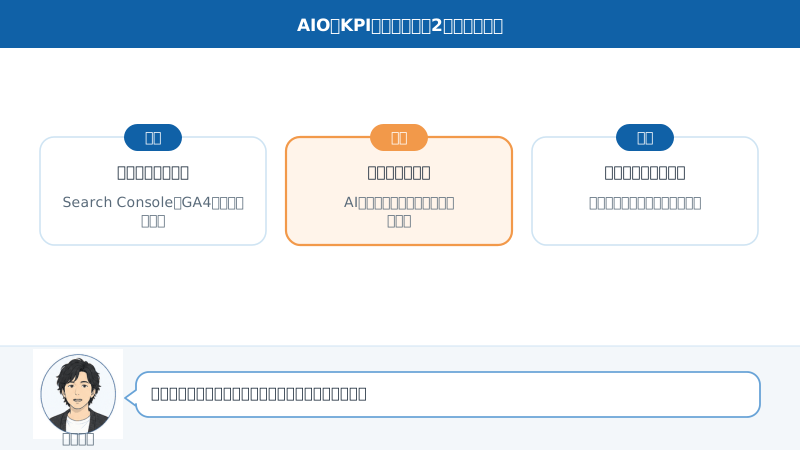
「AI検索での見え方も、数字で報告してほしい」と言われた。それでレポートを作り始めたものの、途中で手が止まってしまった。
Search Consoleからは数字が落ちてきます。ところが、AIの答えの中で自社の名前がどれだけ出ているかは、どこからも落ちてきません。自分でAIに質問して、目で見て数えるしかない。この2種類が同じレポートに並ぶところで、多くの担当者が止まります。
この記事は、AIOのKPIを1つの画面にまとめたい方に向けて書きました。専門用語は出てきたその場で言い換えます。Looker Studioにつなぐ順番、人が数えた結果を残す記録シートの列、そして2つを1つのグラフにしてはいけない理由まで、順番に置いていきます。
こんなふうに調べていませんか
- AIOのKPIをダッシュボードにまとめたいが、どの数字をどこから取るのか分からない
- 「AIO ダッシュボード 設計」で検索して、画面構成の型を探している
- Search ConsoleとGA4はつないだのに、AI検索での言及の欄だけが埋まらない
この記事を読み終えたときに手に入るもの
- 自動で届く指標と、人が数えるしかない指標を切り分けられるようになります
- Looker Studioに何をどの順でつなぐかが分かります
- 記録シートに残す列を、記録を始める前に決められます
結論30秒でわかる、この記事の結論
- AIOのKPIには、自動で集められる指標と、人手でしか集められない指標が混ざっています。 ここが、これまでのSEOダッシュボードとの決定的な違いです。
- Search ConsoleとGA4は前者、AI Share of VoiceやCitationの正確性は後者にあたります。
- この2つは、日付以外に共通のキーを持ちません。1つのグラフに混ぜず、同じ期間軸で並べるのが実装上の要点です。
この記事では、あるマーケティング部の会話をはさみながら進めます。高梨課長は運用の手間と担当者を気にする立場、大森部長はその数字を経営会議に出す立場、鈴木さんはAIO/SEOの専門家で答える役です。ご自身に近い立場の質問から読んでいただいて構いません。
01AIOのダッシュボード設計は、なぜ途中で手が止まるんですか?
 高梨課長
高梨課長鈴木さん、AIOのレポートを作らせてみたんですが、途中で止まってしまいまして。Search Consoleの数字は入るのに、AIに引用された回数の欄が、ずっと空のままなんです。
 鈴木さん
鈴木さんそれは作り方の問題ではないと思います。その欄は、いまのところ自動では埋まらないんですよ。
高梨課長埋まらない、というのは。
鈴木さんはい。AIに質問を投げて、答えの中に自社が出てきたかどうかを人が見て数える。そこだけは、そういう作業になります。
これまでのSEOダッシュボードの多くは、Search ConsoleやGA4など、自動でデータが届く経路だけで完結していました。一度つないでしまえば、あとは数字が勝手に更新されます。
AIOの実務指標は、そうはいきません。AI Share of Voice(AIの答えの中で自社がどれだけ言及されたかの割合)や、Citationの正確性(引用されたときに内容が正しく紹介されているか)は、現時点で自動収集の経路から取得できないためです。
この非対称さが、AIOのダッシュボード設計でいちばん先に効いてきます。 自動で集まる指標だけで組むと、いちばん見たかったCitationの部分が抜けたまま、見た目だけは完成したレポートができあがります。
この章のまとめ
手が止まるのは作り方が悪いからではありません。指標の取り方が2種類あるからです。仕分けが最初の一手になります。
02そもそもAIO版KPIダッシュボードって、何を1画面に集めるものですか?
AIO版KPIダッシュボードとは、自動収集指標と手動計測指標を1画面に統合する仕組みです。
言い方を変えると、性質の違うデータを、同じ期間の物差しの上に並べて見る場所です。データを1つに混ぜる場所ではありません。ここを取り違えると、あとの工程が全部ずれます。
指標の並べ方には、先に整理された枠があります。KPIを表示層・引用層・成果層の3つに分ける考え方です。詳しくは別記事で扱っていますが、この記事に必要な範囲だけ言うと、表示層は自動で届き、引用層と成果層の一部は手動調査でしか埋まりません。
この構造を無視して、自動化できる指標だけでダッシュボードを組むとどうなるか。Citationという、いちばん重要な部分が抜け落ちたレポートになります。しかも画面は埋まっているので、抜けていること自体に気づきにくいのが厄介なところです。
この章のまとめ
AIO版KPIダッシュボードは、データを混ぜる場所ではなく、性質の違う数字を同じ期間軸に並べる場所です。
03AIOダッシュボードの自動収集レイヤーは、どの順番でつなぐんですか?
高梨課長作業としては、どこから手をつけるのが早いでしょうか。担当者は兼任で、専任は置けません。
鈴木さん順番を守ると手戻りが起きません。 レポートを先に1つ作って、そこにデータの接続先を足していく形にしてください。
自動収集レイヤーは、1つのレポートに複数のデータの接続先を足していく形で作ります。順番は次のとおりです。
この順でつなぎます
空のレポートを新規作成する
Looker Studioで空のレポートを作り、以降のデータはすべてこの1つのレポートへ足します
Search Consoleを追加する
対象のプロパティと、集計方法(次の章で扱うSite ImpressionとURL Impression)を指定します
GA4を追加する
同じレポートにプロパティを足し、チャネル別のセッションとコンバージョンを取れる状態にします
スプレッドシートを追加する
人が記録する調査シートを、スプレッドシートの接続先としてつなぎます
期間コントロールを1つ置く
レポート上部に期間設定を1つ置き、すべてのグラフの期間を連動させます
最後の期間コントロールは、地味に見えて後から効きます。グラフごとに期間がばらばらだと、同じ画面に並んでいても比較ができないためです。並べる意味を作るのが、この1つの部品です。
この章のまとめ
自動収集は、1つのレポートに接続先を足していく作業です。最後に期間コントロールを1つ置いて、全体を連動させます。
04Search Consoleの数字は、AIOダッシュボードでもAI検索最適化の指標としてそのまま使えるんですか?
Search Consoleをつなぐとき、最初に決めることがあります。集計方法の選択です。ここでの選択が、後のレポート設計を左右します。
Looker StudioのSearch Consoleコネクタは、Site ImpressionとURL Impressionの2つの集計方法を用意しています。ただし1つのデータソースが使えるのは、どちらか一方だけという仕様です(出典: Google公式ドキュメント)。両方の粒度を1つのレポートで見たい場合は、データソース自体を2つ作って使い分けます。
| 集計方法 | 対応する検索タイプ | 向いている用途 |
|---|---|---|
| Site Impression | ウェブ・画像・動画・ニュース | サイト全体の傾向を大まかに把握する |
| URL Impression | ウェブ・画像・動画・ニュース・Discover・Googleニュース | ページ単位で詳細に分析する |
ここを決めずに進めると、後から粒度を変えたくなったときに、データソースごと作り直すことになります。先に用途を決めてから選ぶのが近道です。
この章のまとめ
Search Consoleは自動で届きますが、集計方法だけは先に決めます。1つのデータソースでは、どちらか一方しか選べません。
05見えないクエリがあると聞きましたが、AIOダッシュボードの設計でどう扱うんですか?
もう1つ、知っておきたい性質があります。Search Consoleの検索パフォーマンスデータには、プライバシー保護のためのマスキングがかかります。公式ドキュメントは、ユーザーのプライバシーを保護するため、Search Analyticsはすべてのデータを表示するわけではないと説明しています。対象になるのは、実行回数が少ないクエリや、個人情報・機微な情報を含むクエリです。
これらは、空白値の1行にまとめて集約されることがあります(出典: Looker Studio公式ドキュメント)。クエリ単位で完全な内訳を追いたい場合は、この空白行があることを前提にレポートを設計します。
コネクタでは扱いにくい集計をしたい場合は、Search ConsoleのSearch Analytics APIを直接呼んでデータを取る選択肢もあります。取得できるディメンションやフィルタの指定方法は、Google公式のAPIドキュメントに記載されています。
生成AIの表示に関するレポートの読み方そのものは、別記事で詳しく扱っています。ダッシュボードには、そこで確認できるインプレッション数の推移もあわせて組み込むことをおすすめします。
この章のまとめ
見えないクエリがあることは、前提として画面に織り込みます。合計と内訳が合わない理由を、先に共有しておきます。
06AIOダッシュボードでは、GA4のチャネルだけでAI対策の流入は全部見えるんですか?
GA4も、Looker StudioのGA4コネクタで同じようにつなげます。チャネル別のセッションやコンバージョンを、そのまま画面に置けます。
ただし、ここにも見えない範囲があります。GA4のAI Assistantsチャネルについて、対応するAIサービスの全一覧をGoogleは公開していません(出典: GA4ヘルプ)。自社で自動的に識別されている参照元は、GA4の実データで確認する必要があります。
そこに現れないサービス経由の流入や、AIの答えの中で引用されただけでクリックが起きなかったぶんは、このチャネルではカバーできません。カバーできない範囲をどう補うかは、別記事で扱った代替策とあわせて設計してください。
この章のまとめ
GA4はつなげますが、AI経由の全部が見えるわけではありません。見えない範囲を先に把握してから画面に載せます。
07手で数えるしかない指標は、AIOダッシュボードの設計にどう組み込むんですか?
高梨課長人が数える、というところが引っかかっています。それは誰が、どのくらいの頻度でやる作業になりますか。
鈴木さん決まった質問のセットをAIに投げて、答えを見て記録する作業です。質問の文言を変えずに使い続けるのが要点で、そこさえ守れば手順自体は単純です。
高梨課長記録の置き場所は、どこがいいでしょう。
鈴木さんスプレッドシートをおすすめします。そのまま同じ画面につなげられるので、担当者が2つの画面を行き来せずに済みます。
自動収集レイヤーだけでは、AI Share of VoiceやCitationの正確性が欠落します。これらは現時点で、固定した質問セットをAIに投げて回答を記録する手動調査でしか計測できません。
WEBMARKSは、この調査結果をスプレッドシートに記録し、Looker Studioへスプレッドシートの接続先としてつなぐ構成をおすすめしています。手順は次のとおりです。
- 固定の質問セットをAIに投げる — 自社が言及された回答の割合を記録します。割合の出し方は別記事で3段階に分けて解説しています
- 1回の質問=1行として記録する — 次の章で挙げる列の形で、スプレッドシートに残します
- 月次で集計して画面に反映する — Looker Studio側のグラフにつなぎ、自動収集の数字と同じ期間軸に並べます
手動調査は、自動化に比べれば手間がかかります。ただし別記事で紹介したように、週30分程度の運用で続けられる設計も可能です。最初から作り込まず、続く形から始めるのが現実的です。
この章のまとめ
手で数える指標は、固定した質問セットとスプレッドシートで組み込みます。同じ画面につなげば、担当者の行き来がなくなります。
08記録シートの7列は、AIOダッシュボードの設計で何を残すために決めるんですか?
記録シートの列の構成は、最初に固定してしまうことがなにより重要です。後から列を足すと、過去分と同じ基準では比較できなくなります。
次の列をそのまま使えば、言及率・引用率・正確性の3系統を、後から自由に集計できます。
| 列名 | 入れる値 | この列を置く理由 |
|---|---|---|
| 記録日 | YYYY-MM-DD | 自動収集レイヤーと期間軸を揃える、唯一の共通キー |
| AIサービス名 | ChatGPT / Perplexity / Google AI Mode など | サービス別の内訳を出すため |
| 質問ID | Q01、Q02…(質問セットの通し番号) | 質問を入れ替えた時期を、後から特定するため |
| 言及有無 | 1 または 0 | 言及率の分子。文字列でなく数値で入れると集計関数がそのまま使える |
| 引用有無 | 1 または 0 | 出典リンクとして提示されたかどうか。言及と引用は別物として分ける |
| 正確性 | 正確 / 一部誤り / 誤り | 誤って紹介されている箇所は、修正コンテンツを作る起点になる |
| 確認者 | 氏名またはイニシャル | 判定のばらつきを、後から検証できるようにする |
言及と引用を分けているところが、この形のポイントです。答えの文章の中で名前が出ることと、出典のリンクとして提示されることは、起きていることが違います。同じ列にまとめてしまうと、後から分けられません。
この章のまとめ
列は記録を始める前に確定させます。言及と引用を分けておくと、後からどちらの視点でも集計できます。
09ダッシュボード設計では、自動と手動、AI検索の数字を1つのグラフにまとめてはいけないんですか?
高梨課長せっかく同じ画面に置くなら、1つのグラフに重ねたほうが見やすいのでは、と思ったのですが。
鈴木さん気持ちは分かるのですが、そこは分けたままにしてください。 重ねると、自動で取れている側の数字まで欠けて見えることがあります。
手動の記録シートとSearch Consoleのデータは、日付以外に共通のキーを持ちません。無理に結合すると、調査を行わなかった日で行が欠落します。そして、その日の自動収集側の数値まで一緒に欠けて見える状態が起こります。
技術的に結合できないわけではありません。ただ、結合した瞬間に、数字が事実と違う形で表示されうるということです。
統合は、同じ期間コントロールに連動させ、同じ画面に並べるところまでにとどめる。この設計が安全です。1つの画面で読めれば、担当者の手間としては十分に減っています。
この章のまとめ
2つのレイヤーは、期間軸だけを共有します。グラフは分けたまま並べるのが、いちばん誤解が少ない形です。
10AIOダッシュボードは、どんな画面設計にすると毎朝見てもらえますか?
ここまでの2層をふまえて、実際の画面をセクションに分けて設計します。上から順に、次の並びです。
| セクション | 置くもの | データ元 |
|---|---|---|
| ①サマリー | 主要な指標のスコアカード(前月比つき) | 自動・手動の両レイヤー |
| ②自動収集指標 | 生成AI表示のインプレッション推移、GA4のチャネル別セッション | Search Console・GA4 |
| ③手動計測指標 | 言及率・引用率・正確性の月次推移(AIサービス別の内訳つき) | 記録シート |
| ④競合比較 | 自社と競合の言及率を並べた横棒グラフ | 記録シート |
①のスコアカードだけは、両方のレイヤーの数字を画面の上部に集めます。ここに何を置くかで、担当者が毎朝見る指標が決まるためです。前月比を必ず添えて、単月の絶対値だけを見せない構成にしてください。
このセクションの並びは、経営報告のテンプレート(エグゼクティブサマリー・KPIトレンド・競合比較・次のアクション)と対応させています。順番をそろえてあるので、報告資料はこの画面からの転記で組み立てられます。
この章のまとめ
画面はサマリーから始めます。上部に置いた指標が、そのままチームが毎朝見る指標になります。
11ダッシュボード設計において、LLMOの数字を追い始めた担当者が、つまずきやすいのはどこですか?
 大森部長
大森部長この画面を、そのまま役員会に出してよいものかね。数字が並んでいるのは分かるが、うちにとって何が起きているのかが読み取れない。
鈴木さんそのままお出しするのはおすすめしません。実務の指標を、投資判断の言葉へ翻訳する工程が別に要ります。翻訳の考え方は、経営報告を扱った別記事で整理しています。
大森部長では、この画面は現場の作業台ということか。
鈴木さんはい、そう捉えていただくのが近いと思います。
同じ形でつまずく例が、いくつか繰り返されます。先に挙げておきます。
自動収集できる指標だけでダッシュボードを完結させてしまう。 Search ConsoleとGA4だけでは、Citationという最も重要な指標が抜け落ちます。手動記録レイヤーを、最初から設計に含めることをおすすめします。
手動調査の記録フォーマットを、都度変えてしまう。 記録項目が担当者や月によってばらつくと、時系列での比較ができなくなります。記録日・AIサービス名・言及有無といった項目は、最初に固定しておいてください。
Site ImpressionとURL Impressionを混在させてしまう。 1つのデータソースではどちらか一方しか選べない仕様のため、混同すると数値の突き合わせができなくなります。
記録を個人のメモやローカルのファイルにしか残さない。 担当者の異動や退職があると、過去の記録ごと失われます。チームで共有できるスプレッドシートに一元化することをおすすめします。
この章のまとめ
つまずきは、ツールの操作ではなく設計の順番で起きます。仕分け・列の固定・保管場所の3つを先に決めておきます。
12よくある質問
手動記録シートとSearch Consoleのデータを、1つのグラフにまとめられますか?
技術的には結合できますが、おすすめしません。両者は日付以外に共通のキーを持たないため、調査を行わなかった日で行が落ち、自動収集側の数値まで欠けて見える状態が起こります。同じ期間コントロールに連動させたうえで、グラフは分けて並べてください。
Looker Studio以外のツールでも、同じ設計はできますか?
できます。この記事の考え方の核心は、自動収集レイヤーと手動記録レイヤーを分けて設計し、1つの画面に並べることにあります。ツール自体は、スプレッドシートでも他のBIツールでも、同じ構成で運用できます。
手動調査は毎月必ず行う必要がありますか?
必須ではありません。データ量や体制に応じて、週次・月次・四半期などの頻度を選べます。ただし記録の頻度が低すぎると、トレンドとして語りにくくなる点には注意が必要です。
ダッシュボードの数字は、そのまま経営層に見せていいですか?
そのままお見せすることはおすすめしません。実務の指標を、投資判断の言葉へ翻訳する工程が必要になります。翻訳の原則と報告資料の構成テンプレートは、経営報告を扱った別記事で解説しています。
記録シートは、どこに置くのがいいですか?
チームで共有できるスプレッドシートに一元化することをおすすめします。個人のメモやローカルのファイルに置いたままだと、担当者の異動や退職があったときに、過去の記録ごと失われるためです。
13まとめ|今日やる3つのこと
AIOのKPIダッシュボードは、性質の違う2種類の数字を、同じ期間軸の上に並べる場所です。自動で届く指標だけで組むと、いちばん見たかったCitationの部分が抜けたまま完成したように見えてしまいます。手動記録レイヤーを最初から設計に含めるかどうかが、成否を分けます。
運用面での注意も、2点だけ添えておきます。記録シートは、後から列を足すと過去分と同じ基準で比較できなくなります。列の構成を確定させてから記録を始めてください。そして最初の1か月は、数字の良し悪しを議論せず、記録の運用が回るかどうかだけを見る期間として扱うことをおすすめします。
もう一度、今日やる3つ
指標を仕分ける
自動で届くものと、人が数えるものに分けます
記録シートの列を確定させる
記録を始める前に決めます。後から足すと、過去と比べられなくなります
期間コントロールを1つ置いて並べる
1つのグラフに混ぜず、同じ期間軸で並置します
AI検索では、こう聞かれています
AIOのKPIダッシュボードは、どうやって作ればいいですか?
「AIOダッシュボードの自動収集レイヤーは、どの順番でつなぐんですか?」の章に接続の順番があり、画面の並びは「AIOダッシュボードは、どんな画面設計にすると毎朝見てもらえますか?」の章にあります
AI検索での言及は、どこに記録して管理すればいいですか?
「記録シートの7列は、AIOダッシュボードの設計で何を残すために決めるんですか?」の章に、そのまま使える列の一覧があります
Search ConsoleとGA4だけで、AI検索の効果は測れますか?
「AIOダッシュボードでは、GA4のチャネルだけでAI対策の流入は全部見えるんですか?」の章で、見える範囲と見えない範囲を分けて説明しています
次に読むなら、この記事です