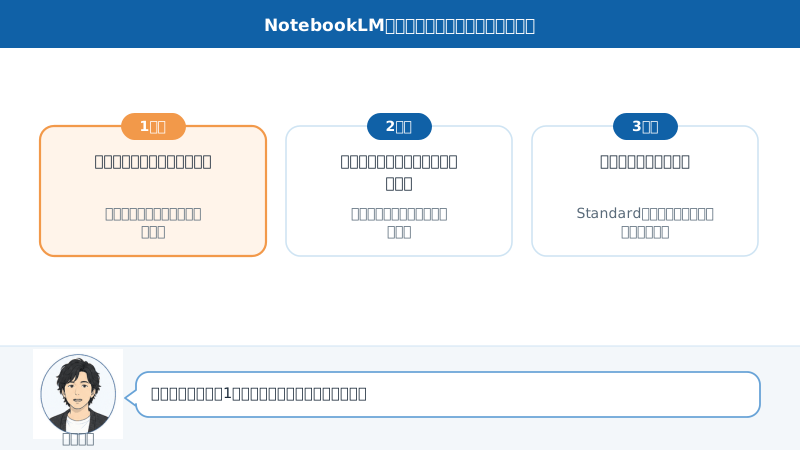
「NotebookLMという名前を、社内のチャットや記事の中で見かけた。便利らしいけれど、結局それが何をするものなのかが分からない」。そういう状態でこの記事にたどり着いた方が、いちばん多いのではないかと思います。
しかも調べ始めると、Gemini Notebookという別の名前が出てきます。同じものなのか、乗り換えが要るのか。そこでもう一度手が止まります。
この記事は、NotebookLMという言葉を今日はじめて調べた方に向けて書きました。専門用語は出てきたその場で言い換えます。図解と会話をはさみながら、最後は「自分の仕事のどこから使ってみるか」まで持っていきます。
こんなふうに調べていませんか
- AIに「NotebookLMって何」と聞いたけれど、機能の名前ばかりで用途が分からなかった
- 「NotebookLM 使い方」で検索して、無料でどこまでできるのかを探している
- 上司から「NotebookLMを試しておいて」と言われたが、何を試せばいいのか分からない
この記事を読み終えたときに手に入るもの
- NotebookLMがふつうのAIチャットと何が違うのかを、社内の人に説明できるようになります
- 何ができるツールなのかが、図1枚で分かります
- 無料のままで足りるかどうかを、自分で判断できるようになります
結論30秒でわかる、この記事の結論
- NotebookLMとは、自分がアップロードした資料だけを根拠に答える、GoogleのAIリサーチツールです。
- Googleは、NotebookLMという名称をGemini Notebookへ変更しました。中身は同じで、これまでのノートブックもそのまま使えます。
- 無料のStandardプランでも基本機能は試せます。まず自社の記事を読み込ませて、AIにどう要約されるかを見るのが、いちばん短い入口です。
この記事では、あるマーケティング部の3人と専門家の会話をはさみながら進めます。若葉さん(Web担当2年目)は「そもそもそれって何ですか」、高梨課長は「誰がどれくらいの手間でやるんですか」、大森部長は「お金をかける価値があるのか」を聞く役。鈴木さん(AIO/SEOの専門家・本誌監修)が答えます。
01NotebookLMとは何をするツールで、AI検索対策ではどんな使い方をするんですか?
 若葉さん
若葉さんあの、そもそもの質問なんですが…NotebookLMって、ふつうのAIチャットとは違うものなんでしょうか。見た目は似ている気がして。
 鈴木さん
鈴木さんいい質問です。見た目は近いのですが、答えの土台がまったく違うんですよ。ふつうのAIチャットが「広く知っていることから答える」のに対して、NotebookLMは「あなたが渡した資料の中から答える」んです。
NotebookLMとは、アップロードした資料だけを根拠に回答する、GoogleのAIリサーチツールです。ここが出発点になります。
一般的な生成AIチャットは、学習した広い知識をもとに答えを作ります。守備範囲は広いのですが、その答えがどこから来たのかは外から見えにくいことがあります。NotebookLMは逆です。答えの根拠を、自分がアップロードした資料に限定します。そのかわり、回答には根拠になった箇所への引用が示されます。
公式サイトは、Gemini Notebookを「信頼できる情報に基づくリサーチと思考のパートナー」と説明しています(出典: notebooklm.google)。「調べ物と考えごとの相棒」と言い換えると、用途のイメージがつかみやすくなります。公式サイトで紹介されている活用例は、次の3つです。
- 学習のサポート — 講義の録音や研究論文を読み込んで、理解を助ける
- 思考の整理 — 手元の資料から、プレゼンの構成案を作る
- アイデアの創出 — 市場調査の資料から、新しい着想を見つける
AI検索対策の文脈では、この性質がそのまま使い道になります。自社の記事を読ませて、AIに要点がどう見えるのかを確かめる。「AIに読ませたときに何がどう伝わるか」を、手元で確かめる作業です。
この章のまとめ
NotebookLMとは、自分が渡した資料だけを根拠に答えるAIです。守備範囲は狭いかわりに、根拠がはっきりします。
02NotebookLMという名前は無くなったんですか?AI検索まわりの社内資料は書き直しですか?
 高梨課長
高梨課長社内の手順書に「NotebookLM」と書いてあるんですが、名前が変わったと聞きました。全部書き換える作業が発生しますか。
鈴木さんいえ、慌てて書き換える必要はありません。名前は変わりましたが、プロダクトとしては同じものが続いています。既存のノートブックにも、これまでどおりアクセスできると説明されています。
Googleは公式ブログで、NotebookLMをGemini Notebookへ名称変更したと発表しました。機能とデータは引き継がれており、既存のノートブックには名称変更後もこれまでどおりアクセスできると説明されています(出典: Google公式ブログ)。
前身は、2023年のGoogle I/OでProject Tailwindという名称で発表されたツールです。その後NotebookLMとして正式に提供され、現在のGemini Notebookに至ります。名前が変わってきたぶん、検索したときに情報が混ざりやすくなっています。
公式ブログによると、2026年7月時点でNotebookLM(Gemini Notebook)は3,000万人を超える利用者と、60万を超える組織に使われています。Googleはこの改称を、単体のアプリから、Google AIプロダクト全体で作業内容を共有できる統合ワークスペースへの拡張だと説明しています。
同時に、ノートブックの中でコードを書いて実行できる「セキュアなクラウドコンピュータ」機能の展開も始まりました。2026年7月時点ではGoogle AI UltraユーザーとWorkspaceのビジネス顧客に先行提供され、Proプランには数週間かけて順次展開される予定です(出典: 同ブログ)。
この章のまとめ
名前は変わりましたが、中身は同じものです。社内資料は一斉に書き換えるより、両方の名前を併記しておくほうが安全です。
03NotebookLMには何を読み込ませられるんですか?AIOの実務で使う資料はどれですか?
Gemini Notebookの機能は、資料を読み込む「ソース」と、そこから何かを生み出す「Studio」の2つに分けて覚えると迷いにくくなります。まずは、入れるほうから見ていきます。
Google公式ヘルプによると、ソースとして取り込める形式は多岐にわたります。PDF・ウェブサイト・YouTube動画・音声ファイル・Googleドキュメント・Googleスライドなどです(出典: Google公式ヘルプ)。
並べると多く見えますが、性質で分けると3種類です。手元にあるファイル(PDF・Googleドキュメント・Googleスライド)、Web上にあるもの(ウェブサイト・YouTube動画)、話したもの(音声ファイル)。この3つが混ぜて入れられる点が、AIOの実務では効いてきます。
アップロードした資料をもとにチャットで質問すると、回答には該当箇所への引用が明示されます。どの資料のどこを根拠にしたのかが分かるので、答えを鵜呑みにせずに済みます。
この章のまとめ
入れられるのは「手元のファイル・Web上のもの・話したもの」の3種類です。混ぜて入れられることが、実務では効きます。
04NotebookLMに読み込ませた資料から何が作れるんですか?AI検索対策で最初に触る機能はどれですか?
読み込ませた資料は、Studioパネルからいろいろな形に変えられます。生成できる主なものは、次のとおりです。
- チャット — ソースに基づく根拠つきの対話。回答に引用元が示されます
- 音声解説(Audio Overview) — AIホストの会話形式で資料を要約します
- 動画解説(Video Overview) — 資料を映像にして要約します
- マインドマップ — 資料の構造を図として可視化します
- フラッシュカード・クイズ — 学習用の一問一答形式のコンテンツを作ります
- インフォグラフィック — 資料の要点を図版として生成します
- スライド資料 — プレゼン用のアウトラインやスライドを生成します
- レポート — 学習ガイドや概要説明資料などの文書を生成します
数が多く見えますが、AI検索対策の実務で最初に触るのは限られます。確かめる(引用付きチャットで、自社記事が正しく読めているかを見る)と、配る(音声解説・動画解説を社内共有の材料にする)の2系統です。マインドマップやスライド資料などの整理する系は、必要になったときに開けば十分です。
この章のまとめ
作れるものは「確かめる・配る・整理する」に束ねられます。最初に触るのは、引用付きチャットと音声・動画の解説です。
05NotebookLMとは結局どう使うんですか?AI検索最適化に効く使い方を順番に教えてください
若葉さん機能の名前は分かってきました。でも、実際にどこから触ればいいんでしょうか。画面を開いても、最初の一歩が分からなくて。
鈴木さん大丈夫です。やることは4つだけなんですよ。しかも1つめが終われば、あとは画面の案内どおりに進みます。
この順で触ってみます
ノートブックを作成し、ソースをアップロードする
PDF・ウェブサイト・YouTube動画などを追加します
チャットで質問し、引用付きの回答を確認する
回答の根拠になった資料の箇所を確認できます
Studioパネルで音声解説・動画解説・マインドマップ等に変換する
目的に応じた形式を選びます
生成物を共有またはダウンロードする
リンク共有・ノートブック共有・ファイルダウンロードの3方式があります
AI検索最適化の視点でいちばん学びが多いのは、2つめです。自社の記事を読み込ませて質問すると、AIがその記事のどこを根拠として拾ったかが引用として見えます。拾ってほしかった箇所が拾われていなければ、そこが書き方の改善点になります。
この章のまとめ
使い方は「入れる・聞く・変える・渡す」の4ステップです。AI検索最適化に効くのは、2つめの「引用がどこを指しているか」を見る作業です。
06NotebookLMの料金プランは何が違うんですか?AI対策の作業量から選べますか?
Gemini Notebookには、無料のStandardから法人向けのUltraまで、5段階のプランがあります。プランによって、ソース数や音声解説・動画解説などの1日あたりの生成回数が変わります。
| プラン | ソース数/ノートブック | 音声解説/日 | 動画解説/日 | チャット回数/日 |
|---|---|---|---|---|
| Standard(無料) | 50件 | 3件 | 3件 | 50回 |
| Plus | 100件 | 6件 | 6件 | 200回 |
| Pro | 300件 | 20件 | 20件(シネマティック2件) | 500回 |
| Ultra(20TBプラン) | 500件 | 100件 | 100件(シネマティック10件) | 2,500回 |
| Ultra(30TBプラン) | 600件 | 200件 | 200件(シネマティック20件) | 5,000回 |
(出典: Gemini Notebookをアップグレードする)
表を見て分かるとおり、プランで増えるのは機能の種類ではなく、扱える量と回数です。上のプランに行っても、新しくできるようになる作業が増えるわけではありません。
これらの数値についてGoogleは「変更される場合があります」と公式に注記しています。導入を検討する際は、公式ページで最新の上限を確認することをおすすめします。
この章のまとめ
プランで変わるのは「入れられる量」と「1日に作れる回数」です。機能の種類は増えません。
07NotebookLMの使い方として、無料のままで足りますか?AI検索最適化の下見ならどこまでできますか?
高梨課長うちは有料ツールを増やしにくい状況です。無料の範囲でどこまでできるのか、先に知っておきたいのですが。
鈴木さん作業の性質によっては、無料のままで回ることもあります。逆に、上限に当たりやすい作業もはっきりしているので、先に見分けておくと止まりません。
無料のStandardプランは、ソース50件・音声解説3件/日・動画解説3件/日・チャット50回/日の範囲です。記事を1本ずつ読ませて要約を確かめるだけなら、この範囲で回ることがあります。AI検索最適化の下見として使うぶんには、まず足ります。
もうひとつ見落としやすいのがソース数です。テーマごとにノートブックを分ければ回避できるので、はじめから大きな箱を作らないほうが扱いやすくなります。
この章のまとめ
記事の要約確認なら、無料のままで下見ができます。上限に当たりやすいのは、動画解説をまとめて作るときです。
08NotebookLMの有料プランは、LLMOの投資としてどう説明すればいいんですか?
 大森部長
大森部長便利なのは分かった。ただ、有料に上げる話になったとき、私は何を根拠に判断すればいいんだ。
鈴木さん上限に当たった実績があるかどうかで見るのが、いちばん説明しやすいと思います。「便利そうだから」ではなく、「この作業をこの頻度で回すと足りなくなった」という形なら、判断材料になります。
有料プランで増えるのは量と回数だけなので、判断の軸も「新しいことができるようになるか」ではなく、「いまやっている作業が止まらずに回るか」になります。
LLMOの取り組みとして説明するなら、次の3点を並べると伝わりやすくなります。
この章のまとめ
有料プランの判断材料は「上限に当たった実績」です。使う前に決めようとせず、無料で回してから持ち出すほうが通りやすくなります。
09読者が自分でAIに読ませる時代、AI検索最適化としてNotebookLMをどう捉えればいいですか?
AIOという文脈でGemini Notebookが重要なのは、検索エンジンを経由しない情報接触の経路を作るからです。
読者は検索結果をクリックして本文を読む代わりに、気になるWebページのURLを直接ソースとして読み込ませ、AIに要約や比較をさせるようになっています。Gemini Notebookはウェブサイトを取り込めるため、読者が自社の記事URLをそのまま読ませる場面が起こり得ます。
このとき、結論を先に出し、見出しの直後で要点を伝える構造になっていれば、AIが正確に要約しやすくなると考えられます。逆に、結論が最後まで出てこない記事は、要約の段階で意図がぼやけます。
Gemini Notebookは検索エンジンではなく、あくまでリサーチのためのツールです。ただ「AIに資料を読ませて使う」という点では、AI検索と地続きの存在だとWEBMARKSは考えます。
この章のまとめ
読者がAIに読ませる場面が増えています。そこで意図どおりに要約されるかどうかは、AI検索での引用されやすさと重なります。
10自社記事をNotebookLMに読ませると、AI検索対策の何が分かるんですか?
ここが、Web担当者にとっていちばん実務に近い使い方です。自社の記事をソースとして読み込ませ、AIがどう要約するかを見ます。
要約がずれる記事には、共通した特徴があります。見出しの直後がいきなり背景説明から始まる。結論が最後の段落まで出てこない。「前述のとおり」で受ける文が多く、その文だけ取り出すと意味が通らない。こうした書き方は、人が読むぶんには問題なくても、抜き出して使うときに扱いにくくなります。
逆に、見出しの直後に結論が1文置いてあり、その1文だけ抜き出しても意味が通る記事は、要約がぶれにくくなります。数字や強い主張に出典が添えてあれば、根拠も一緒に拾われます。
見出し設計や文章の書き方そのものを整えたい場合は、記事末尾の「次に読む」から関連記事へたどれます。
この章のまとめ
自社記事を読ませると、AIがどこを結論と見なしたかが分かります。ずれた箇所が、そのまま書き直す場所になります。
11NotebookLMに機密資料を入れても大丈夫ですか?AI対策として確認したい設定は?
高梨課長社内資料を入れて試したいのですが、そのデータがAIの学習に使われないか気になります。ここを確認しないと、稟議が通りません。
鈴木さんそこは公式ヘルプに記載があります。アカウントの種類によって扱いが変わるので、自分がどれで使っているかを先に確かめてください。
Google公式ヘルプによると、フィードバックを送信しない限り、個人アカウントのデータはトレーニングに使用されません。Google WorkspaceやWorkspace for Educationのアカウントでは、人によるレビューやトレーニングへの利用がないとも明記されています。
とはいえ、公式の記載を確認したことと、自社のルールで許されることは別の話です。取引先から預かった資料や、開示範囲が決まっている資料は、社内の規程を先に確認してから扱ってください。
この章のまとめ
公式ヘルプはアカウント種別ごとの扱いを明記しています。そのうえで、自社の守秘ルールを先に確かめてください。
12NotebookLMの使い方でつまずくのはどこですか?AI検索の答えを鵜呑みにしない進め方は?
最後に、使い始めた人がつまずきやすい箇所を挙げます。どれも「よかれと思って」起こります。
アップロードしていない情報まで答えてくれると期待してしまう。Gemini Notebookは資料に含まれる情報をもとに回答する設計のため、資料にない情報には答えられません。ここを期待すると「使えないツールだ」という結論になりがちですが、性質が違うだけです。
名称変更を知らず「サービスが終了した」と誤解してしまう。実際には同一のプロダクトが名称を変えて存続しており、既存のノートブックもそのまま使えます。
生成された音声・動画をそのまま無編集で社外に公開してしまう。Google自身が「AIによって生成されるため、不正確な情報を含む場合がある」と明記しており、公開前の確認が要ります。
この章のまとめ
つまずきの多くは、性質の思い違いから起きます。資料の外には出ないこと、生成物は人が確かめること。この2つで足ります。
13よくある質問
NotebookLMとGemini Notebookは別のサービスですか?
同じプロダクトです。GoogleはNotebookLMという名称をGemini Notebookへ変更しましたが、機能やデータは引き継がれています。既存のノートブックにも、これまでどおりアクセスできると説明されています。
NotebookLMは無料で使えますか?
無料のStandardプランがあります。個人のGoogleアカウントで登録すれば、ソース50件・音声解説3件/日などの範囲で利用できます(2026年7月時点)。上限は変更される場合があるとGoogleが注記しているため、公式ページで最新の値を確認してください。
アップロードした資料はAIの学習に使われますか?
Google公式ヘルプによると、フィードバックを送信しない限り、個人アカウントのデータはトレーニングに使用されません。Google WorkspaceやWorkspace for Educationのアカウントでは、人によるレビューやトレーニングへの利用がないとも明記されています。
Gemini Notebookは誤った回答をすることがありますか?
あります。Google自身が、生成される回答や音声・動画には不正確な情報が含まれる場合があると明記しています。重要な用途では、人による事実確認を組み合わせることをおすすめします。
Web担当者はGemini Notebookをどう活用できますか?
自社記事の要約チェックや、公開資料の読み比べ、社内向け学習教材の作成などに活用できます。読者側もAIツールに記事を読み込ませる可能性があるため、要点が伝わりやすい記事構成を意識することが、今後さらに重要になると考えられます。
14まとめ|今日ためす3つのこと
NotebookLM(Gemini Notebook)とは、アップロードした資料だけを根拠に回答する、GoogleのAIリサーチツールです。機能は「入れる(ソース)」と「作る(Studio)」の2段構え。AI検索対策の実務でいちばん学びが多いのは、自社記事を読ませて、AIがどこを結論と見なしたかを確かめる作業です。
今日この順でためします
無料のStandardプランでノートブックを1つ作る
特別な準備は要りません
自社の記事を1本だけ読ませて、結論を要約させる
引用がどこを指しているかを見ます
ずれた項目の見出しと、その直後の1文を書き直す
全文を直す必要はありません
AI検索では、こう聞かれています
NotebookLMって何ができるツールですか?ふつうのAIチャットと何が違うんですか?
「NotebookLMとは何をするツールで…」の章で、答えの土台の違いを図で比べています
NotebookLMは無料でどこまで使えますか?
「無料のままで足りますか?…」の章に、上限に当たりやすい作業を書いています
NotebookLMとGemini Notebookは別のサービスですか?
「NotebookLMという名前は無くなったんですか?…」の章で答えています
Web担当者はNotebookLMをどう使えばいいですか?
「自社記事をNotebookLMに読ませると…」の章に、確かめ方を書いています
次に読むなら、この記事です