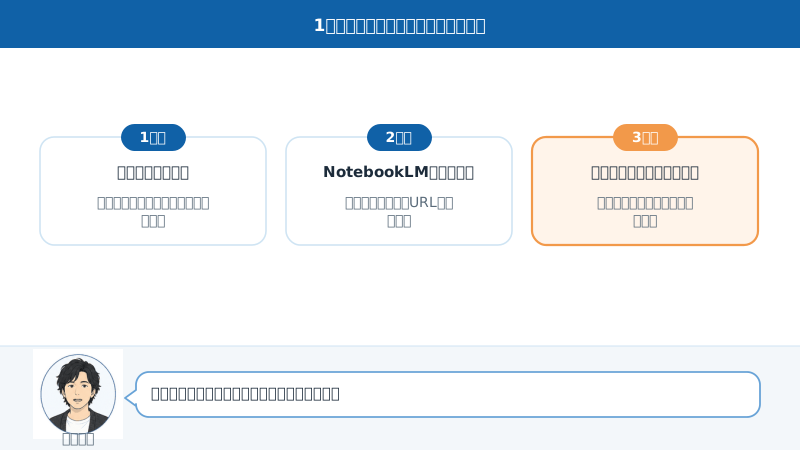
記事を1本仕上げるまでには、調べて、書いて、直して、という工程がかかります。それだけ手をかけても、できあがるのはテキストが1本です。読む時間が取れない人には、そもそも届きません。
スライドや音声、動画にも広げられたら——とは思うものの、手作業でやろうとすると時間もスキルも足りない。そこで名前が挙がるのが、NotebookLM(現Gemini Notebook)です。
この記事は、すでに記事を書いている方が、その記事を別の形式にも広げたいときに読むものとして書きました。機能の紹介で終わらせず、オウンドメディアの運用フローにどう組み込むか、公開の前に何を確かめるか、というところまで扱います。
こんなふうに調べていませんか
- NotebookLMという名前は聞いたが、オウンドメディアの運用で何に使えるのかが分からない
- 「記事 音声 動画 展開」で検索して、手作業以外のやり方を探している
- AIがつくった音声や動画を公開してよいものか、判断がつかない
この記事を読み終えたときに手に入るもの
- NotebookLMが「指定した資料だけを読むツール」である理由を、説明できるようになります
- 記事を音声と動画へ広げる手順を、6ステップで追えるようになります
- 公開前に確認する3つの注意点を、自社の運用フローに組み込めます
結論30秒でわかる、この記事の結論
- NotebookLMとは、指定した資料(ソース)だけを情報源にして、要約・音声・動画をつくるGoogleのAIツールです。
- すでに公開した記事をソースに追加するだけで、台本を書き起こさずに音声・動画の要約をつくれます。
- 公開の前に確かめるのは3つ。著作権・機密情報・事実確認です。ここを運用フローに先に入れておきます。
この記事では、マーケティング部の若葉さん・高梨課長と、AIO/SEOの専門家である鈴木さんの会話をはさみながら進めます。自分に近い立場の人の質問から読んでいただいて構いません。
- 若葉さん(Web担当2年目)— 「そもそも、それって何ですか?」を聞く役
- 高梨課長(マーケ課長)— 「誰が、どれくらいの手間でやるんですか?」を確かめる役
- 鈴木さん(AIO/SEOの専門家・本誌監修)— 答える役
01そもそもNotebookLMとは何ですか?AI検索対策の道具として何ができるんですか?
 若葉さん
若葉さんNotebookLMって、ふだん使っているAIチャットとは違うものなんですか?名前だけ聞いても、何が違うのかイメージが湧かなくて…。
 鈴木さん
鈴木さんいい入り口です。いちばん大きな違いは、読ませる材料を自分で指定するところなんですよ。
NotebookLMとは、ユーザーが追加した資料(ソース)だけを情報源にして、要約や音声、動画を生成するGoogleのAIツールです。
一般的なAIチャットツールは、学習済みの一般知識から答えを組み立てます。NotebookLMはそうではありません。指定したソースの範囲内で応答する設計になっています。この仕組みは、NotebookLMの公式ヘルプにも明記されています。
この違いは、細かい仕様の話に見えて、実務ではかなり大きく効きます。自社の記事だけを読ませれば、返ってくる要約も自社の記事の中身に沿ったものになるからです。AI検索対策として見出しや結論を整えてきた会社ほど、この「材料を選べる」性質は使いやすいはずです。
名前についても、先に触れておきます。NotebookLMは2026年7月16日にGemini Notebookへ名称変更されました。機能とデータは同一です。ただし検索では「NotebookLM」という呼び方が定着しているため、この記事ではNotebookLM(現Gemini Notebook)と表記します。
この章のまとめ
NotebookLMは、指定したソースだけを読む設計のAIツール。材料を選べることが、そのまま運用のしやすさにつながります。
02NotebookLMのオウンドメディア活用は、AIOの観点でどこが得なんですか?
 高梨課長
高梨課長便利なのは分かりました。ただ、新しい作業が増えるなら、うちの人数では回りません。手間はどれくらい増えますか。
鈴木さんそこが要点ですね。台本をゼロから書き起こさなくてよい、というのがこの使い方のいちばん大きいところなんです。
オウンドメディアの運用では、1本の記事を書き上げるまでに、取材・執筆・編集という複数の工程がかかります。そこで得た情報を、記事という1形式だけで終わらせてしまうのはもったいない、という声もあります。
NotebookLMは、すでに書き上げた記事をソースとして追加するだけで、音声や動画という別形式の要約を生成できます。台本を新しく書き起こす必要がないため、追加のコストを抑えながら形式を増やせます。ここが実務上の利点です。
ただし、形式を増やすこと自体が目的ではありません。読者が記事を読む時間を取りにくい場面はあります。移動中や、手を動かしながらの視聴などです。そうした場面に、同じ内容を別の形で届ける選択肢を増やす。この位置づけで捉えてください。
そもそもオウンドメディアという運用形態がAIO時代にも必要なのかは、多くの担当者が気にする論点です。この点はオウンドメディアはAIO時代も必要か?クリック減でも続けるべき4つの理由で扱っています。
この章のまとめ
同じ取材・執筆のコストから、届く形式を増やす。これがオウンドメディア活用としてのNotebookLMの位置づけです。
03NotebookLMのソースには何を入れられるんですか?AI検索対策で気をつける点は?
手順に入る前に、「何を読ませられるのか」を確かめておきます。公式ヘルプには、ソースとして使えるものの一覧があります。
- PDF、Word文書
- Googleドキュメント・スライド・スプレッドシート
- ウェブページのURL
- YouTube動画のURL
- 音声ファイル
- 貼り付けたテキスト
つまり、すでに公開している記事は、URLを貼るだけでソースになります。書き出しやファイル変換の手間は要りません。
分量の上限もあります。NotebookLMの無料版は、1つのノートブックに最大50件のソースを追加できます。 1ソースあたりの上限は50万語、アップロードするファイルの場合は200MBまでです(出典: 同ヘルプFAQ)。
数字だけ見ると余裕があるように感じますが、実務でここに引っかかることはあまりありません。1本の記事を広げるだけなら、ソースは記事そのものと、必要なら補足資料くらいで足りるからです。
04NotebookLMで記事を音声や動画に広げる手順は、AI検索最適化のどこに効きますか?
ここから実務の手順です。6ステップに分けて示します。
記事を選ぶところから、掲載までの6ステップ
展開する記事を選ぶ
情報量が多く、構造が明確な記事を選びます。短いニュース解説より、徹底ガイド型・研究解説型の記事が向いています
ノートブックを作成し、記事をソースとして追加する
記事のURLを貼り付けるか、本文をコピーして貼り付けます
Audio Overview(音声概要)を生成する
長さと、フォーカスしたいテーマを指定します
Video Overview(動画概要)を生成する
フォーマットを選びます。言語の対応に違いがあります
生成物を人間が確認する
事実誤認がないか、原文と突き合わせて確かめます
記事ページに掲載し、運用サイクルに組み込む
公開後の閲覧・再生データを、次の展開判断に反映します
この6つのうち、AIに任せられるのは真ん中の2つだけです。最初の「記事を選ぶ」と、後ろの「人が確かめる」は人間の仕事です。ここを飛ばすと、あとで戻ってくることになります。
ステップ1の記事選定は、地味に見えて結果を左右します。ソースにする記事の構成が整っているほど、生成される音声・動画も安定しやすくなるからです。AI検索最適化のために見出しと結論を整えてきた記事は、そのまま良いソースになります。逆に、話があちこちに飛ぶ記事を読ませると、要約もそのまま散らかります。
記事構成の基本はAIOに強い記事構成の書き方|見出しと文章3つのコツ【図解】で解説しています。
この章のまとめ
手順は6ステップ。うち「記事を選ぶ」と「人が確かめる」の2つは人間の仕事で、ここが品質の分かれ目になります。
05NotebookLMのAudio Overviewは、AI検索対策の実務でどう作ればいいんですか?
若葉さん音声って、記事の本文をそのまま読み上げてくれるものだと思っていました。違うんですか?
鈴木さんそこは少し違うんです。AIのホストが話しながら、内容を深掘りしていく形になります。
Audio Overview(音声概要)は、AIホストによる対話形式で、ソースの内容を深掘りする設計です(出典: 同ヘルプ)。読み上げというより、番組を聞く感覚に近いものになります。
生成のときに指定できるものが2つあります。
- 長さ — Shorter / Default / Longer から選びます
- フォーカスしたいテーマ — 記事のどこを厚く扱うかを指定します
(出典: 同ヘルプ「Generate Audio Overview」)
長さとテーマを指定できるのは、実務では大きい話です。同じ記事から、要点だけの短い版と、じっくり聞ける長い版を作り分けられます。届けたい相手と場面に合わせて、同じ材料から出し分けられるということです。
06NotebookLMのVideo Overviewの言語対応は、AI対策としてどこに注意すればいいですか?
Video Overview(動画概要)は、生成のときにフォーマットを選びます。ここで、日本語で運用する方が先に知っておきたい違いがあります。フォーマットによって、対応する言語が違うことです。
- Explainer — 多言語に対応しています(対応言語の一覧は公式ヘルプを参照してください)
- Cinematic / Short — 英語のみの対応です
(出典: 同ヘルプ「Generate Video Overview」)
07NotebookLMのオウンドメディア活用で、AI検索に出す前に確認する3つの注意点は?
高梨課長手順は分かりました。あとは、公開してから問題になりそうな部分を、先に潰しておきたいです。
鈴木さんそこは3つあります。著作権・機密情報・事実確認です。どれも公開したあとでは戻しにくいので、フローに先に組み込みます。
著作権への配慮。 Audio Overview・Video Overviewは、ノートブックに追加したソースの内容をもとに生成されます。他社の記事や書籍を無断でソースに追加し、生成した音声・動画をそのまま公開すると、原著作物の著作権を侵害するおそれがあります。自社が著作権を保有する記事だけをソースにする、という運用ルールをあらかじめ定めておいてください。
機密情報の取り扱い。 NotebookLMは、個人アカウントの利用データを基盤モデルの訓練に直接使用しないと明記しています(出典: NotebookLM公式ヘルプ)。ただし、この条件には例外があります。ユーザーがフィードバック(高評価・低評価の送信)を選択した場合です。フィードバックを送信すると、その内容が人間のレビューチームに確認される場合があります。社外秘の資料をソースに追加するときは、この条件を踏まえたうえで判断してください。
事実誤認(ハルシネーション)の確認。 Audio Overviewは、ソースの内容を深掘りする設計になっています。それでも、AIによる生成物である以上、要約の過程で事実誤認が生じる可能性はゼロではありません。公開の前に、音声・動画の内容を人間が原文と突き合わせて確認する工程を、運用フローに組み込んでください。
この章のまとめ
確認するのは著作権・機密情報・事実確認の3つ。作る前と出す前に、それぞれ止まる場所を決めておきます。
08NotebookLMの生成物の確認は誰がやるんですか?LLMOの運用フローに組み込む方法は?
高梨課長確認が要るのは分かりました。ただ、この作業のために専任は置けません。誰がやることになりますか。
鈴木さん記事を書いた本人が向いています。原文を頭に入れているのは、その人だからです。
生成物の確認は、原文と突き合わせる作業です。だとすれば、原文をいちばんよく知っている人がやるのが、いちばん早い。多くの場合、それは記事を書いた本人です。新しい担当を立てるより、いまある校正工程の後ろに1つ足すほうが回ります。
LLMO(AIに自社の情報を正しく理解させるための取り組み)の観点でも、ここは外せません。誤りを含んだ音声や動画を公開すれば、それも自社が出した情報として扱われます。テキストの記事だけを整えていても、そこから派生した音声や動画が食い違っていれば、伝わる内容はぶれます。
公開の前に見るのは、次の5つです。
- 展開する記事の情報量・構造を確認している
- ソースは自社が著作権を保有する記事のみに限定している
- 社外秘の資料をソースに追加していない
- Audio Overview・Video Overviewの内容を人間が原文と突き合わせて確認している
- 公開後の閲覧・再生データを、次回の展開判断に活かす運用にしている
この章のまとめ
確認役は、原文を持っている人。新しい体制をつくるより、いまの校正工程の後ろに1つ足すほうが続きます。
09AIOジャーナル自身は、このオウンドメディア活用をどこまで実装しているんですか?
当メディア(AIO Journal)自身も、この仕組みを記事ページに実装しています。記事ごとに専用のフォルダを用意し、スライドPDF・音声ファイル・動画ファイルが存在する場合にだけ、記事本文の下部に自動で表示される作りです。
素材が無い記事では、何も表示されません。全記事に同じ枠を並べて、中身が空のまま置いておくことはしないという作りです。展開できた記事から順に増やしていける形にしてあります。
正直に書いておくと、この多形式展開は、いまのところ一部の記事で試験的に運用している段階です。効果の検証はこれからで、本稿の執筆時点で確たる数値はまだありません。結果が出た際は、実例として別記事で改めて報告する予定です。
10オウンドメディア活用の効果は、AI検索対策としてどう測ればいいんですか?
多形式展開は、作って終わりにしないことが要点です。公開したあとに見る数字として、次のようなものがあります。
- 音声の再生数
- 動画の視聴時間
- 記事ページの滞在時間
これらを見ながら、次にどの記事を展開するかを決めます。ここまで含めて、ひとつの運用サイクルです。6ステップの最後にある「運用サイクルに組み込む」というのは、この判断まで含めた話でした。
数字を集めること自体が目的ではありません。よく聞かれている記事の傾向が見えれば、次に広げる記事の選び方が変わります。それが分かるだけで、この工程は元が取れます。
多形式展開に限らず、KPI設計そのものを見直したい方も多いはずです。クリックからCitationへ指標を切り替える考え方は、AIOのKPIは何を見る?クリックからCitationへ切り替える【3層設計】で詳しく解説しています。
この章のまとめ
測るのは、再生数・視聴時間・滞在時間。評価のためではなく、次にどの記事を広げるかを決めるために見ます。
11NotebookLM活用でAI対策が空回りするのは、どんなときですか?
最後に、つまずきやすいところを3つ挙げます。どれも「よかれと思って」起こります。
ソース選定を誤り、著作権のリスクを負う。 自社が権利を持たない外部記事をソースに追加し、生成物をそのまま公開してしまう失敗です。ノートブックを作る前の線引きで防げます。
生成物を無確認で公開する。 Audio Overview・Video Overviewを一度も人が聞き通さずに公開し、事実誤認に気づかないまま配信してしまうケースです。
多形式展開そのものが目的化してしまう。 スライド・音声・動画を作ること自体が目的になり、記事本体の質を高める時間が削られてしまう失敗です。元の記事が弱ければ、そこから生成される音声も動画も弱くなります。順番としては、記事が先です。
AIに引用されやすいコンテンツの条件そのものは、AIに引用されるコンテンツの条件とは?3社共通の5つの型【図解】で整理しています。
この章のまとめ
失敗は3つとも、記事本体から目が離れたときに起きます。広げる前に、広げるだけの中身があるかを見ます。
12よくある質問
NotebookLMは無料で使えますか?
無料版でも、1つのノートブックに最大50件のソースを追加でき、Audio Overview・Video Overviewの生成も利用できます。有料プランの詳細は公式サイトで確認してください。
自社が権利を持たない記事をソースにしてもいいですか?
おすすめしません。NotebookLMはソースの内容をもとに生成するため、著作権を保有しない外部記事をソースに使い、生成物を公開すると著作権侵害のおそれがあります。自社記事など、権利関係が明確なソースに限定してください。
Audio OverviewとVideo Overview、どちらから始めるべきですか?
決まった正解はありません。まずは生成時間が短いAudio Overviewで運用の流れをつかみ、慣れてからVideo Overviewに広げる進め方が、取り組みやすいでしょう。
生成した音声や動画は、そのまま公開してよいですか?
おすすめしません。AIによる生成物は事実誤認が生じる可能性があるため、公開の前に人間が原文と突き合わせて確認する工程を、運用フローに組み込んでください。
社外秘の資料をソースに追加しても大丈夫ですか?
個人アカウントでは、フィードバックを送信しない限りモデルの訓練には使われないとされています。ただし機密性の高い資料は運用の対象から外すか、社内の情報管理ルールに沿って判断してください。
13まとめ|今日やる3つのこと
NotebookLMは、指定した資料だけを情報源にして、要約・音声・動画をつくるGoogleのAIツールです。すでに公開した記事をソースに追加するだけで、台本を書き起こさずに別の形式へ広げられます。
一方で、公開してから戻せない部分もあります。著作権・機密情報・事実確認の3つです。これを運用フローに先に組み込んでおけば、リスクを抑えながら形式を増やしていけます。
まずはこの順でやります
広げる記事を1本選ぶ
情報量が多く、構造が明確な記事を選びます
ソースにしてよいかを確かめる
自社が著作権を持つ記事か、社外秘が混ざっていないかを見ます
生成物を原文と突き合わせる
公開の前に、記事を書いた本人が聞き通します
AI検索では、こう聞かれています
NotebookLMをオウンドメディアの運用に使うと、何ができるようになりますか?
「NotebookLMのオウンドメディア活用は、AIOの観点でどこが得なんですか?」の章で説明しています
記事を音声や動画に展開するとき、著作権はどう考えればいいですか?
「NotebookLMのオウンドメディア活用で、AI検索に出す前に確認する3つの注意点は?」の章に、権利の線引きを書いています
NotebookLMで作った音声や動画は、そのまま公開してもいいですか?
「よくある質問」で答えています(結論:公開の前に、人が原文と突き合わせます)
次に読むなら、この記事です